
Instrucciones
Guía simple: Instale nuestro IPTV en su dispositivo.
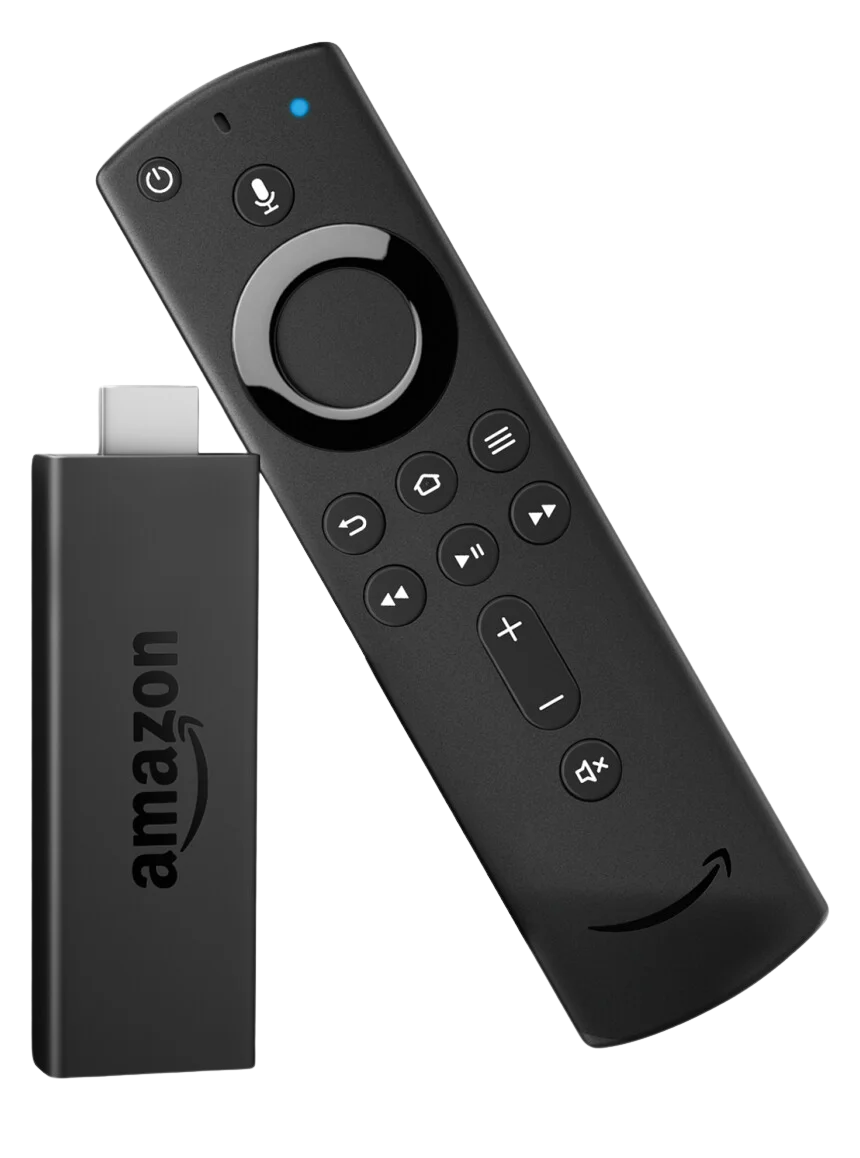
Firestick
Cómo configurar IPTV en Firestick
Paso 1: Configuración del dispositivo Fire Stick
Encienda el Fire Stick y asegúrese de que esté conectado tanto a su televisor como a Internet. Use el control remoto para ir a la pantalla de inicio.
Paso 2: Activar aplicaciones de fuentes desconocidas
Vaya a “Ajustes” (ícono de engranaje) desde la pantalla de inicio. Desplácese hacia la opción “Mi dispositivo” o “Dispositivo”. Seleccione “Opciones de desarrollador”. Active la opción “Aplicaciones de fuentes desconocidas”. Si se le solicita, seleccione “Activar”.
Paso 3: Descargar la aplicación Downloader
Vaya al ícono de búsqueda (lupa) desde la pantalla de inicio. Escriba “Downloader” y seleccione la aplicación Downloader de los resultados. Toque “Descargar” o “Obtener” para instalar la aplicación.
Paso 4: Usar Downloader para instalar el iboplayer
Abra la aplicación Downloader. Escriba el siguiente enlace en el campo URL: https://ibodesk.com/media.apk. Toque “Ir” para comenzar la descarga. Cuando termine la descarga, aparecerá un mensaje que le pedirá que instale la aplicación. Toque “Instalar”. Cuando termine la instalación, toque “Abrir” o regrese a la pantalla de inicio.
Paso 5: Iniciar el iboplayer
Envíenos su dirección MAC y clave por WhatsApp/correo electrónico/chat en vivo.
Paso 6: Reiniciar
Reinicie su televisor después de unos minutos y abra la aplicación.
✔ Completado
Android
Cómo configurar IPTV en Android con IPTV Smarters Player
Paso 1: Comienza descargando la aplicación IPTV Smarters desde este URL: https://www.iptvsmarters.com/smarters.apk
Paso 2: Abre la aplicación después de la descarga e ingresa tus datos de acceso.
Paso 3: Introduce los datos de acceso que te hemos proporcionado después de completar tu registro. Ahora toca “Añadir usuario” para continuar con el siguiente paso.
Paso 4: Espera unos segundos.
Paso 5: Toca el ícono de “Televisión en vivo” que aparece en la imagen con la flecha roja.
Paso 6: Selecciona el grupo de canales que deseas ver y procede al siguiente paso.
Paso 7: Toca el nombre del canal y haz doble clic en la pequeña pantalla para cambiar a modo de pantalla completa. ✔ Completado
Smart TV
Cómo configurar IPTV en un SMART TV SAMSUNG, LG o TCL...
Paso 1:
Puedes descargar IBOPLAYER / BOBPLAYER / Smart IPTV desde la tienda de aplicaciones de tu televisor para Samsung, LG.
Paso 2:
Una vez completada la instalación, abre la aplicación y busca la dirección MAC en la pantalla.
Paso 3:
Envíanos la dirección MAC y la CLAVE a través de WhatsApp/correo electrónico/chat en vivo.
Paso 4:
Después de unos minutos, reinicia tu televisor y abre la aplicación.
✔ Completado

Apple / IOS
Cómo configurar IPTV en Apple/iOS con IPTV Smarters Player
Paso 1:
Descargue la aplicación IPTV Smarters desde el Apple Store a través de este URL:
https://apps.apple.com/smarters-player
O: busque la aplicación en el App Store e instálela en su dispositivo iOS.
Paso 2:
Abra la aplicación después de la descarga e ingrese sus detalles de acceso.
Paso 3:
Ingrese los detalles de acceso que le proporcionamos después de completar su registro. Luego, presione “AÑADIR USUARIO” para continuar.
Paso 4:
Ahora toque el ícono “Televisión en vivo”, que aparece en la imagen con la flecha roja.
Paso 5:
Seleccione el grupo de canales que desea ver y continúe con el siguiente paso.
Paso 6:
Windows/Mac
Cómo configurar IPTV en Windows/Mac con IPTV Smarters Player
Método Windows:
Descargue la aplicación IPTV Smarters desde este URL: [windows] https://www.iptvsmarters.com/download?download=windows
Método Mac:
Descargue la aplicación IPTV Smarters desde este URL: [mac] https://www.iptvsmarters.com/download?download=mac
✔ Completado
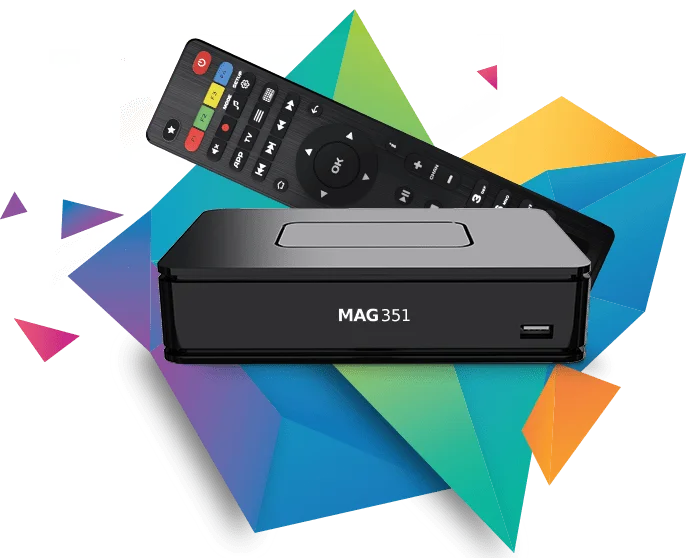
MAG BOX
Cómo configurar IPTV en MAGBOX